出力制御 6.oc 5 安定時1回出力 (連続出力モードに設定不可)
伝送速度 7.bl 3 4800bps
取扱説明書ではサフィックスとかエンドコードと言う名称が使われています。
誤動作の原因となりますので、バーコードリーダの取扱説明書に従って必ず「改行(復帰)コードを付けない」に変更して下さい。
設定確認方法:メモ帳を起動して、任意のJANを2回読ませて下さい。26個の数字が1行に表示されればOK。2行に表示される場合は、改行コードが付いていますので、再度設定して下さい。
対処方法
A:マウスポインターを[JANコード]項目にあわせて、左クリックして、[JANコード]項目でカーソルが点滅している様にしてください。
または
B:「終了」ボタンを押して、Windowsをシャットダウン後、再起動してください。
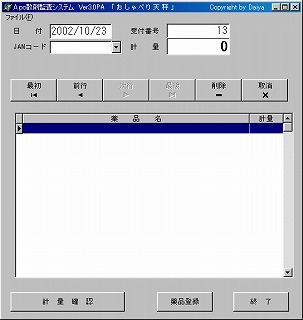
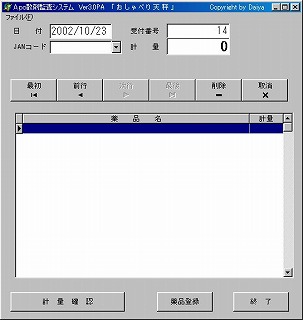
1)メイン画面(起動画面です。)
・上から日付、散剤用連番は、自動入力で訂正は普通はしません。・2段目にJANコード項目と計量g数の項目があります。JANコード項目についてはセレクター(▼)で、登録済み薬品を呼び出すことも可能です。
・計量グラム数は、電子天秤からのデータが表示されます。
・3段目のボタン群は、過去の計量記録の閲覧・削除用のボタンです。
1週間前の計量記録を確認したければ、「前行」ボタンを1回押す毎に過去の計量記録が順次表示されます。(日付・受付番号の逆順。)
目的の計量記録が表示されたら、「計量確認」ボタンで再印刷もできます。(印刷後は自動的に新規入力画面に戻ります)
再印刷しない場合は参照終了後に必ず「最後」ボタンを押して新規入力画面に戻してください。画面を新規入力画面に戻し忘れて計量操作をしてしまうと、過去の計量記録に追加モードで記録されてしまいます。
・4段目の大きな空欄には計量履歴が順次表示されます。
・最下部の「計量確認」ボタンを押すと、印刷保存後、新規ページに更新されます。
・「薬品登録」ボタンは後述。
・「終了」ボタンは、Apo散剤監査システム及び、プロトーカーのみならず、Windowsまで一気にシャットダウンできる様になっております。このボタンの変わりにバーコード「1111111111116」を読ませるだけでも、シャットダウン可能です。
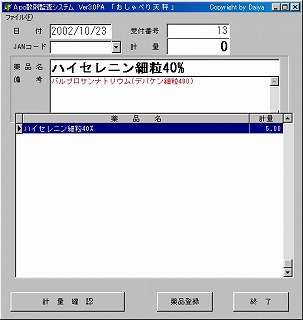 2)計量操作
1:薬剤のバーコードを読ませる。ハイセレニン細粒40%のバーコードを読ませた画面です。データベース参照用のボタン群に変わって、薬品名と備考欄が表示され、かつPCが”ハイセレニン細粒40%”と復唱します。
・薬品登録及び備考欄の追加訂正は後述。
2:風袋上にハイセレニン細粒を乗せるたびに、その時々のg数をPCが読み上げます。
・薬品バーコードを読ませずに、計量を開始すると「薬品未選択」とPCが注意を発します。
3:目的の秤量5.0gに合わせたら、風袋ごと持ち上げ、乳鉢等に移します。電子天秤の表示がマイナスで安定した時点で、記録されます。
4:記録が完了すると、計量履歴欄に順次追加表示され、チャイム音が鳴ります。
風袋を降ろしてからチャイムが鳴るまで、1秒ほど掛かるようです。チャイムが鳴る前に、風袋を電子天秤に戻したり、次のバーコードを読ませてしまうと、誤動作する場合がありますので、このタイミングは、意識的にチャイムが鳴る前に風袋を戻したり、バーコードを読ませたりしてご自身で会得して下さい。
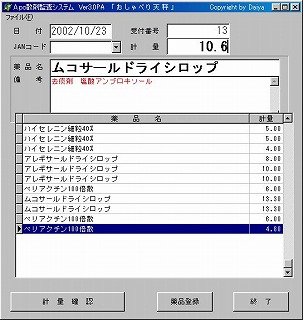
5:次に計量する薬剤のバーコードを読ませて、1-4の操作を繰り返します。
・計量履歴欄は、計量した散剤が順番通りに表示保存されます。(Ver2.9で最新の計量結果行にカーソルが移動するようになりました。)
・待機状態で風袋重量が変動した場合、「風袋引き」とPCが警告します。この場合は天秤の風袋ボタンでゼロ点調整をして下さい。
エアコンの風が天秤に当たっても「風袋引き」ということがあります。
風が当たらないようにしてください。
・実際の処方箋に基づいて4種類の散剤を順次計量中の画面です。
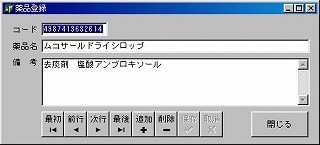
薬品登録 (計量操作中)
・計量作業中に、未登録医薬品のバーコードを読ませると、「未登録品」とPCがしゃべり、左の薬品登録画面が追加モードで開きます。・JANコード・薬品名・備考欄に必要事項を入力して、保存ボタンで保存後、閉じるボタンでメイン画面に戻って下さい。
・薬品名は全角16文字まで印字できます。16文字より長い薬品名は、各自工夫して16文字に収めて下さい。
備考欄には最大4000文字の情報が書き込めます。小児薬用量など必要な事項を記入・表示できます。
「保存」ボタンを押して保存後、「」戻る」ボタンでメイン画面に戻ります。
メイン画面ではカーソルがJANコード項目で点滅していることを確認して下さい。
3)計量終了操作 (印刷・更新)
・1枚の処方箋の計量がすべて終わったら、画面にて計量履歴を参照し、間違いがないことを再確認して下さい。・再確認後、キーボードから「+」をキー入力するか、バーコード「9999999999994」を読ませると、計量結果を保存・印刷後、新規入力用にページが更新されます。(「計量確認」ボタンをマウスで押しても良い。)
・左の画面は、更新後の画面で受付番号が13番から14番に更新されています。
4)監査とレポートの活用
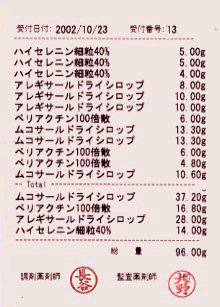
・昔からの広く行われていた分包後の総重量を再計量して監査という方法は監査の正確性に限界がありました。より正確な監査を行うためにプリンターで印刷されたレシート(左画像)を、監査時に処方箋と突合わせて使用します。
・Total行までは、計量履歴が印字されます。
・Total行以下に銘柄別の合計計量g数が印字されているので、
1:処方箋の記載銘柄が正しく選択されているか?
2:銘柄毎に処方箋の記載g数*日数を再計算してレポートの計量g数と突き合わせチェックします。
3:分包回数のチェックは、実際に分包数を数えてチェックします。
1:で銘柄の読み違いや取り違い、2:で主薬量・力価からの換算ミスをチェックできます。
・プリンター印刷されたレシートは、監査時に処方箋と突き合わせ使用するのはもちろんのこと、レシートを薬歴簿や処方箋に張り付けて保存しているユーザ薬局さんが居られます。此処までやれれば、調剤過誤対策も完璧ですね。
・また、薬局間で散剤を小分けするような場合も、このレポートを添付すると、双方の薬局で正確な薬品名とG数を確認できるのでつまらぬ事故の防止に繋がっております。
5)薬品登録 新規登録・内容訂正
メイン画面の「薬品登録」ボタンを押すと、左の薬品登録画面が開きます。
追加ボタンで新規取扱品の登録ができます。
備考欄の訂正は、目的の薬品名を「前行」「次行」ボタンで呼び出し、加筆・訂正後、「保存」ボタンで保存後、「閉じる」ボタンを押して、メイン画面に戻ってください。
補充・充填時の薬品チェックへの応用
散剤の充填の基本は、1銘柄づつ薬品庫から出しては仕舞、出しては仕舞を繰りかえすしかないと思います。作業効率を上げようと複数銘柄の大箱を調剤台に出してはいけません。「二人の薬剤師で確認しあいながら充填する」と言うのも理想的なんですが、相互依存心から真剣さが欠けたり、無駄話をしながらでは、逆効果になってしまいます。
・薬品充填時に、記録紙を残して、最終確認(この方法はユーザのHiro先生の発案です。推奨します。)
1:紙箱のJANを読ませて銘柄を確認後、紙箱から10g程度を計量して、レポートを印刷します。
2:このレポート紙を充填する薬瓶の方に貼って、紙箱から充填します。
3:充填作業が終わったら1銘柄づつ薬瓶の銘柄とレポートの銘柄が合っているか(正しく充填されているか)を、最終確認します。
この方法なら一人の薬剤師で充填作業をしても、2回の確認作業を行うので、充填ミス防止にも対応できるとおもいます。推奨します。
6)クリップボードリーダの設定(他にフリーソフトも有り)
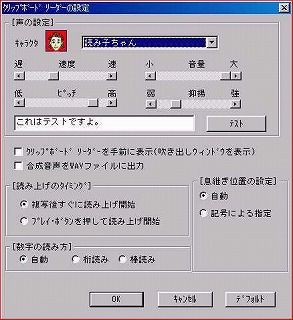
必須設定項目は、
1:クリップボードリーダを手前に表示
2:合成音声をWAVファイルに出力。
1:2:のチェックボタンを外すことです。
そして、複写後すぐに読み上げ開始にチェックを入れます。
当店の場合は、店長の好みで女性の読み子ちゃんに設定してあります。
スタートアップへ登録
日常業務で使用するためにはWindowsのスタートアップホルダーに
1:プロトーカー
2:Apo散剤監査システムを順番に起動登録しておくと、ノートPCに触れるのは電源投入時の1回だけで済むようになります。
PCの扱いに不慣れな薬剤師でも、抵抗なく使用できるようです。
(7)記録動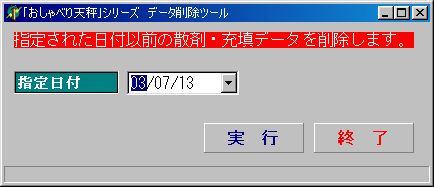 作が遅くなった=>古いデータの削除ツールを使って。
・6ヶ月・1年と継続使用していると、計量記録データが蓄積して、データファイルが肥大化します。使用しているPCの処理能力によっては、記録処理時にスワップ処理が発生して時間が掛かるようになってしまいます。
こんな時は、過去の古いデータを削除して、肥大化したデータファイルをスリムにしましょう。
1:「おしゃべり天秤」の右上の×を押して閉じます。
2:San_Del.exeをSanzai.exeと同じホルダーにコピーして、実行して下さい。
3:San_Del.exeをダブルクリックすると起動します。
左の画面が起動画面です。削除する日付(3ヶ月前が初期値)を指定して「実行」を押して下さい。
古いデータが削除できれば、動作が軽快になるはずです。